
Как подготовить JPG в sRGB в Photoshop
Чтобы фотографии и макеты фотокниг были правильно подготовлены к печати, необходимо использовать цветовое пространство sRGB и сохранять в JPG встроенный профиль sRGB IEC61966-2.1.
Ниже показано, как сделать это в Adobe Photoshop.
Шаг 1. Настройте цветовое пространство sRGB
- Откройте Photoshop.
- В верхнем меню выберите «Редактирование» → «Настройка цветов».
- В разделе «Рабочие пространства» для RGB выберите sRGB IEC61966-2.1.
- В разделе «Стратегии управления цветом» для RGB можно выбрать «Конвертировать в рабочее пространство RGB».
- Нажмите «ОК».
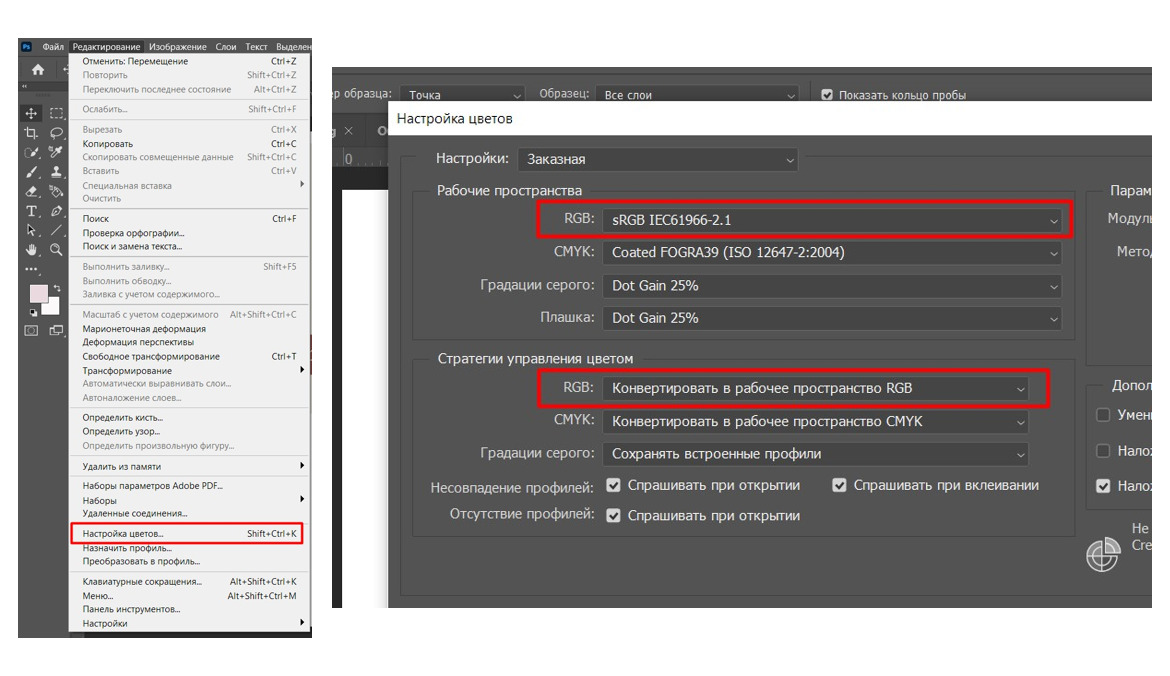
Эта настройка задаёт рабочее пространство Photoshop. Для уже открытого изображения дополнительно проверьте его профиль.
Шаг 2. Преобразуйте изображение в sRGB
- Откройте фотографию или готовый макет.
- Выберите «Редактирование» → «Преобразовать в профиль…».
- В поле «Профиль назначения» выберите sRGB IEC61966-2.1.
- Нажмите «ОК».
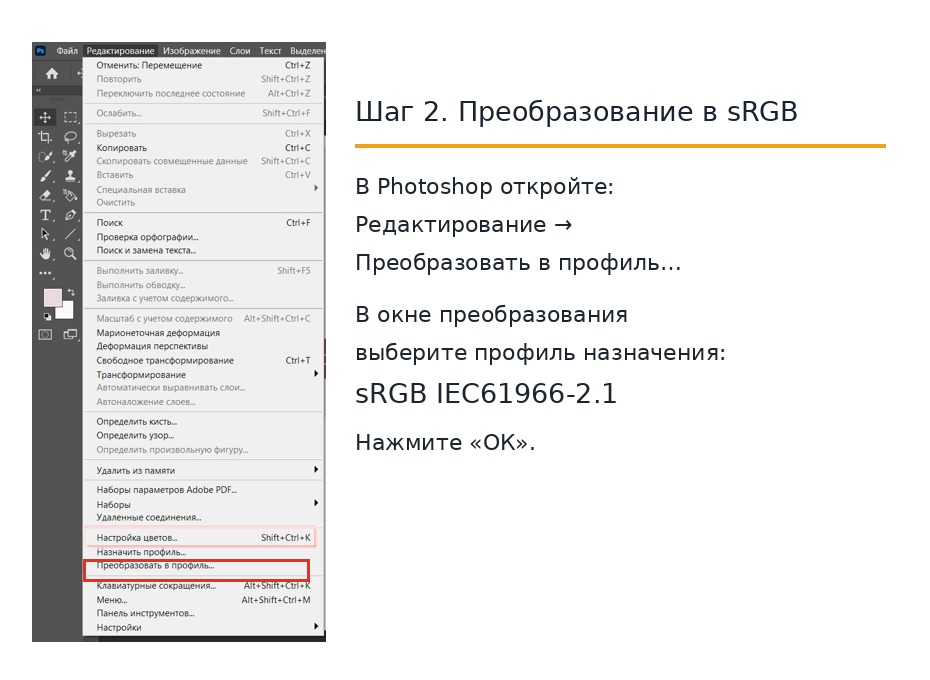
Если изображение уже находится в sRGB, повторное преобразование не требуется.
Если исходный файл не имеет цветового профиля и его происхождение неизвестно, уточните исходное цветовое пространство перед преобразованием.
Шаг 3. Сохраните JPG со встроенным профилем
- Выберите «Файл» → «Сохранить как» или «Сохранить копию» (в зависимости от версии Photoshop).
- Выберите формат JPEG (JPG).
- Обязательно установите галочку «ICC-профиль: sRGB IEC61966-2.1».
- Нажмите «Сохранить» и выберите высокое качество JPEG.
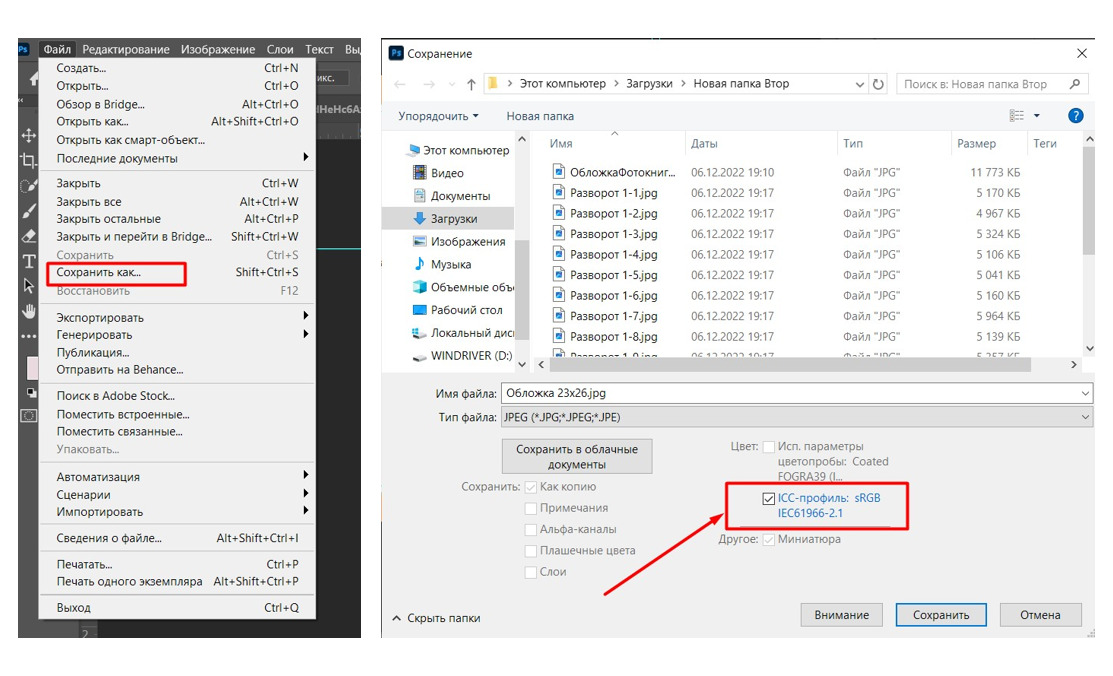
Внешний вид окна сохранения может отличаться в разных версиях Photoshop.
Шаг 4. Проверьте готовый файл
- Формат изображения — JPG.
- Цветовое пространство — sRGB.
- В JPG встроен профиль sRGB IEC61966-2.1.
- Разрешение для макета — 300 dpi при требуемых физических размерах.
Важно: одного цветового режима RGB недостаточно. Перед сохранением убедитесь, что изображение подготовлено именно в sRGB, и не снимайте галочку встраивания ICC-профиля.
Отдельно отправлять файл цветового профиля не нужно — он должен быть встроен непосредственно в JPG.
